Koliko je prašina loša za moj laptop?

Koliko je prasina losa za moj laptop?Ako je toplota najveći neprijatelj za laptop računar, prašina je sledeća.

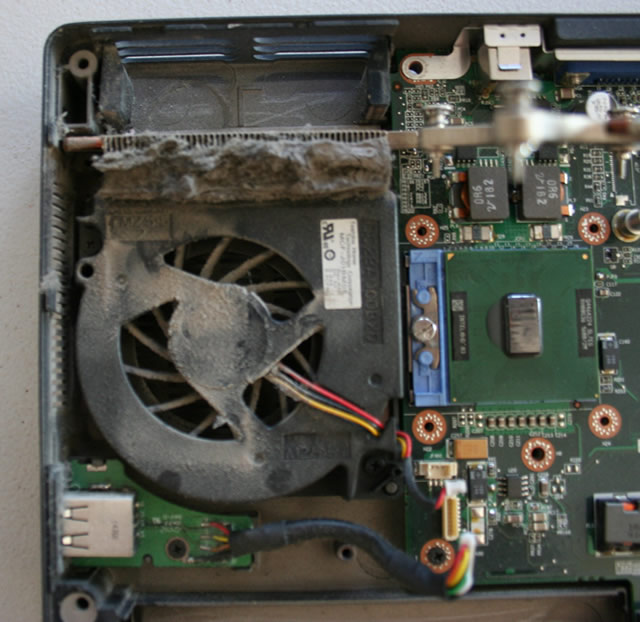
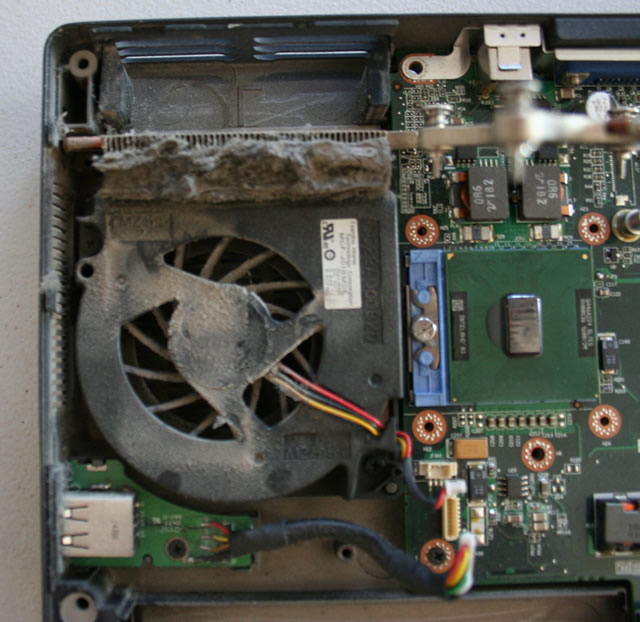
Rashladni uredjaj laptop računara radi kao usisivač: on usisava vazduh s jedne strane, a izduvava ga na drugom kraju. Ali za razliku od kućnog usisivača, laptop računar nema filtar vrećicu za prikupljanje prašine i drugih čestica prljavštine pa takav „prljav“ vazduh struji kroz hladnjak i čestice prašine ostaju u sistemu hlađenja.

Prašina nakupljanjem zatvara otvore hlađenja gde vazduh ulazi ili izlazi. Zaprljana rebra hlađenja sprečavaju prolaz hladnog vazduha i to u biti dovodi do pregrejavanja.

U određenom vremenskom periodu prašina će prekriti elektronske delove unutar računara i sprečiti njihovo hlađenje. Ovo može biti uzrok kvarova tih delova ili onemogućavanje njihovog normalnog funkcionisanja.

Čak i u normalnom okruženju uvek će biti čestica prašine u vazduhu. Osim toga, dlake kućnih ljubimaca, ljudska kosa, niti tkanine, pepeo cigareta i spoljnji vazduh doprinose nečistoći koja se može nakupiti u laptop računaru.

Povremeno, recimo jednom godišnje, potrebno je očistiti unutrašnjost laptop računara detaljno. Ne pokušavajte ovo učiniti sami – to je zadatak za profesionalce. Odnesite laptop u kvalitetan servis.

Prašina je veliki neprijatelj za laptop računar – može ga uništiti!

Ponuda za pravna lica

Šta dobijate kad postanete naš korisnik?
Kad imate problem i nazovete nas, mi ćemo i bez ugovora nastojati rešiti vaš problem što pre – ali prema našim ugovornim korisnicima se obavezujemo da ćemo pristupiti otklanjanju problema u roku od 24 sata od vašeg poziva, i garantujemo vam da će te moći nastaviti s vašim poslom za najkasnije 48 sati – kakav god problem imali! Naravno, većinu problema ćemo vam otkloniti i znatno brže.

Na osnovu čega vam to možemo garantovati?
Sisteme na kojima preuzmemo ugovorno održavanje proučimo u detalje prilikom čega ih Vaš Lični Serviser Računara upozna i tačno zna kakva su to računari i kako se koriste, tako da ih poznajemo upravo na ličnom nivou.
Svaki vaš računar u redovnim intervalima preuzmemo na godišnji servis – u koordinaciji s vama i u trenucima kada vam taj računar nije neophodan za rad (godišnji odmori, vikendi…). Tada na njemu zamenimo istrošene komponente (ventilatore hlađenja, napajanje…), ispitamo ispravnost svih njegovih delova, očistimo operativni sistem od nepotrebnih podataka i programa – ili ga ponovo instaliramo i učinimo sve što je potrebno da taj računar radi kao nov – i tada možemo biti upravo sigurni da ćete u njemu u narednom periodu imati kvalitetnu i pouzdanu mašinu, siguran alat za rad.
Prilikom održavanja vašeg računarskog sistema aktivno ćemo tražiti načine kako bismo sistem učinili boljim, sigurnijim i bržim, ukazivaćemo vam na mogućnosti kako da celi sistem i pojedina računara nadogradnjom i osavremenjivanjem držite u najboljoj upotrebnoj formi, kako biste mu održali upotrebnu vrednost.

Što zapravo stoji u tom ugovoru?
Ovde su navedeni neki delovi našeg standardnog ugovora;
Preventivno održavanje hardvera
Vrste poslova koji su obuhvaćeni preventivnim održavanjem hardvera su:
– naziranje rada računalnih komponenti prema servisnim standardima,
– detaljan pregled svih elektronskih i mehaničkih delova sistema unutar proizvođački specificiranih vremenskih perioda,
– uklanjanje prašine i nečistoća iz unutrašnjosti računara,
– zamjena dotrajalih potrošnih komponenti i delova,
– čišćenje kontakata na elektronskim pločicama,
– podmazivanje mehaničkih delova,
– podešavanje rada perifernih komponenti; monitora, štampača, miša i tastature.
Preventivno održavanje softvera
Vrste poslova koji su obuhvaćeni preventivnim održavanjem softvera su:
– periodičko ispitivanje rada operativnih sistema instaliranih na radnim stanicama i na serveru prema servisnim standardima,
– redovno instaliranje novoizdanih drivera,
– pravovremena nadogradnja operativnih sistema i korisničkih aplikacija servisnim paketima i nadogradnjama koje objavi proizvođač instaliranih licenciranih programa,
– redovni update – osvježavanje – baza virusa antivirusnog programa,
– testiranje ispravnosti rada operativnih sistema originalnim testnim programima,
– testiranje ispravnosti rada i propusnosti računarske mreže – LAN-a.

Sve o laptop ekranima

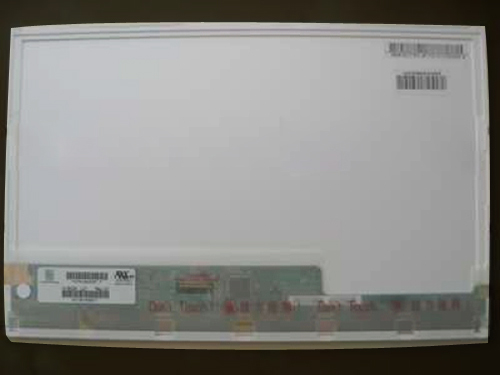
Veličina i rezolucija i tip pozadinskog osvetljenja su osnovni podaci koji određuju model LCD ekrana laptopa.
Laptop LCD rezolucija ne može se nadograditi ili umanjiti.
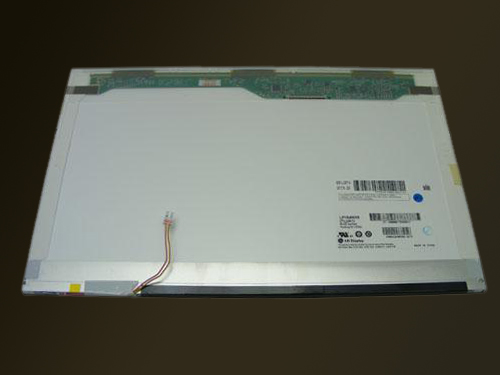
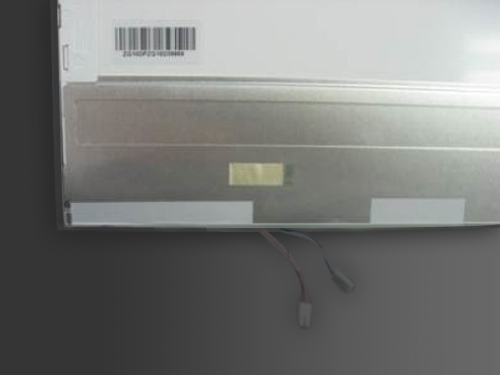
Pre ugradnje ekrana, moramo u skladu s vašim modelom laptopa odabrati VELIČINU, REZOLUCIJU, TIP OSVETLJENJA i još par detalja kao tip i poziciju konektora signalnog kabla i konektor invertora.
Neki modeli laptopa imaju manje standardne ekrane i bez pregleda i rastavljanja laptopa ne možemo biti sigurni u odabir pravog modela ekrana. Moguće je pronaći i zamenski model od drugog proizvođača.

1. Merenja veličina ekrana
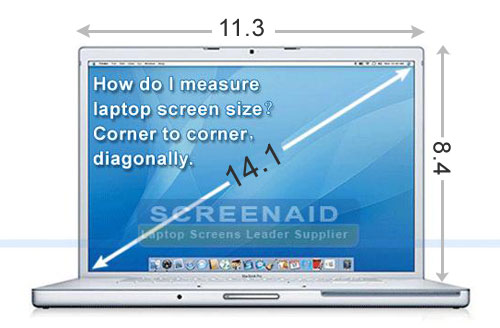
Veličina ekrana se meri u inčima dijagonalno od ugla do ugla kao što možete videti na slici ispod. SAVET: 1 inč = 2,54 cm.


Dimenzije za različite standarde laptop ekrana:

2. Rezolucije ekrana.

NAPOMENA: Laptop LCD rezolucije ne možemo nadograditi ili umanjiti, inače LCD inverteror ili signal flat kabal mogu biti spaljeni. Preporučamo kupovinu iste LCD rezolucije kao što je originalna.

Možete pronaći LCD rezoluciju za vaš Laptop na sledeći način:

Za Windowse XP ili stariji: idite na Start -> Control Panel -> Display Properites

Za Windows Vista: desni klik na Desktop -> Graphics Properites

Ovde je tablica sa referencom rezolucija:

XGA 1024 x 768
WXGA 1280 x 800
WXGA+ 1440 x 900
SXGA 1280 x 1024
SXGA+ 1400 x 1050
WSXGA 1280 x 854
WSXGA+ 1680 x 1050
UXGA 1600 x 1200
WUXGA 1920 x 1200

3. Vrste pozadinskog osvetljenja.
Uglavnom postoje dve vrste pozadinskog osvetljenja na tržištu, CCFL i LED pozadinsko osvetljenje.
CCFL (Cold katodna fluorescentna lampa) ne moze da radi bez inverterora, dok LED pozadinsko osvetljenje koristi svetlo-zračenja LED dioda kao izvor svetlosti. Do sada se najviše koristilo CCFL pozadinsko osvetljenje.

Kao što znamo da normalni PC LCD monitori imaju dve ili tri lampe za pozadinsko osvetljenje dok kod laptopova zbog manjeg izvora snage (štednja baterije) svetlina ekrana je smanjena, tako da većina ekrana laptop računara koristiti samo jedno pozadinsko osvetljenje, izuzetno male veličine, a neki koriste dvostruko pozadinsko osvjetljenje.

Jednostruko pozadinsko osvetljenje CCFL: sa samo jednom lampom i sa samo jednim invertorskim priključkom na ekranu, najviše se koristi na tržištu.

Dvostruko pozadinsko osvjetljenje CCFL: dve lampe u ekranu s dva invertorska priključka, retko se koristi.

LED pozadinsko osvetljenje: je nova vrsta, a koristi se u novijim modelima. LED ekran ima samo jedan priključak za spajanje video kabla i nema invertorski kabal.

NAPOMENA:
Postoje uglavnom dve vrste LCD ekrana na tržištu s obzirom na površinu ekrana, mat (anti-glare) i sjajni (glossy) ekrani.
Da bi se sprečio odraz svetla na LCD površini ekrana anti-glare modeli imaju završni mat sloj na površini ekrana.
Sjajni (glossy) ekrani imaju završni sjajni optički premaz za povećanje kontrasta i boja a za posledicu imaju odraz okoline na ekranu.

Ovde je popis kako su različite kompanije nazvale svoje sjajne ekrane:

Proizvođač

Marketinški naziv

Acer CrystalBrite, CineCrystal
Acorn Vybrio
AG Neovo NeoV Optical Filter
Alienware ClearView
Apple Glossy Display
ASUS Color Shine
Averatec

AveraBrite

Dell TrueLife
Everex Diamond Brite
Fujitsu Crystal View, SuperFine
Gateway Ultrabright
HP/Compaq BrightView
IBM/Lenovo VibrantView
LG Fine Bright
NEC

OptiClear, SuperShine

Packard Bell Diamond View

Sager

Super Clear Glare Type

Sony XBRITE, X-black, Clear Bright, Clear Photo LCD
Toshiba TruBrite, Clear SuperView

Kako spojiti laptop i TV

Za spajanje laptopa i TV-a potreban vam je kabal, ukoliko ga nemate on se može kupiti u gotovo svakoj radnji sa informatičkom opremom. Pre kupovine proverite ulaze na TV-u i laptopu. Većina novih televizora i laptopa ima HDMI (mali priključak, sličan USB ulazu), VGA (ima pinove u tri reda) i DVI ulaze (beli široki priključak sa pinovima u tri reda).

Nakon što ste odabrali kabal i spojili TV sa laptopom, uključite laptop, a TV prebacite na AV kanal ili Video, zavisno o priključku. Pri pokretanju Windowsa automatski će se pojaviti slika na TV-u, a ukoliko želite podesiti dodatne opcije kliknite na desktop desnim klikom miša i odaberite zadnju opciju Properties > Settings > Advanced. U zavisnosti od modela grafičke kartice dobit ćete razne opcije za podešavanje velicine slike, svetline, kontrasta i drugih opcija.

By zoran.railic / Aktuelno / / 0 Comments

Laptopovi sa novim Intel procesorom imaju grešku

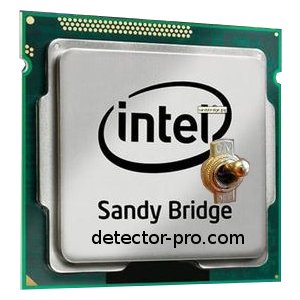
Intel je objavio da postoji greška u čipsetu za nove „Core i“ procesore (kodnog imena Sandy Bridge), što znači da su svi laptopovi koji u sebi imaju neki od Sandy Bridge procesora sa fabričkom greškom. Sandy Bridge procesore ćete prepoznati po tome što imaju četvorocifrenu oznaku (na primer Intel Core i7-2720). Zanimljivo je što greška, iako može izazvati kvar matične ploče nakon izvesnog vremena korišćenja, ne utiče podjednako na sve laptopove. Naime, većina laptopova ima samo jedan hard disk, koji je gotovo sigurno prikačen na ispravni deo čipseta.
Problem je sa laptopovima koji imaju dva hard diska, jer je, zbog optičkog uređaja koji koristi istu konekciju, bar jedan od njih priključen na neispravan deo matične ploče. Iako je većina proizvođača najavila povlačenje sa tržišta svih laptopova sa Sandy Bridge procesorom, sigurno je da će neki prodavci pokušati da love u mutnom. Ako kupujete neki od skupljih laptopova, dobro otvorite oči. Ako laptop ima samo jedan hard disk, a baš žarko želite najbrži procesor današnjice, možda i možete rizikovati, ali mi vam predlažemo da sačekate par meseci, kada će se pojaviti laptopovi sa ispravnim čipsetom.

preuzeto sa: laptoptestovi.com

By zoran.railic / Aktuelno / / 0 Comments

Koliko troši vaš računar?

Sigurni smo da ste kao i mi znatiželjni da saznate koliko Vaš računar troši energije svaki dan. Pronašli smo jedan mali zanimljivi komad softvera koji će napraviti obračun struje za vas. Joulmeter je alat  istraživačkog tima iz Microsofta i bilo da je laptop ili desktop računar u pitanju pokazati realnu potrošnju odmah.

Koliko trosi vas laptop?

Joulemeter je softver za merenje potrošnje energije virtualnih mašina, servera, desktop računara, laptop računara, pa čak i pojedinoga softvera pokrenutog na računaru. Joulemeter prati sistemske resurse, kao što su iskorištavanje CPU-a i osvetljenje samog ekrana i procenjuje potrošnju energije.
Uz pomoć Joulemeter moći ćemo držati na oku funkcionalne parametre svoga sistema. Sama instalacija je jednostavna, samo pokrenite program nakon instalacije.

Instalaciju programa možete preuzeti sa OVE ADRESE

Zaštita bežične mreže – kako obezbediti Wi-Fi od neovlašćenog pristupa

U današnje vreme, bežična mreža (Wi-Fi) je osnov svakog doma i poslovanja. Međutim, nedovoljno zaštićena mreža može biti laka meta za hakere, što dovodi do krađe podataka, usporenog interneta ili čak kompromitacije poslovnih sistema. Zato je zaštita bežične mreže ključna za sigurnost podataka i privatnost korisnika.

Najčešće pretnje za bežične mreže

  • Neovlašćeni pristup – nepoznate osobe se povezuju na vašu mrežu i koriste internet.
  • Krađa podataka – prisluškivanje saobraćaja i krađa lozinki, mejlova ili finansijskih podataka.
  • Malver i virusi – ulazak zlonamernog softvera kroz nezaštićene Wi-Fi tačke.
  • Spoofing i phishing napadi – kreiranje lažnih mreža sličnog imena koje zavaravaju korisnike.

Kako zaštititi Wi-Fi mrežu

1. Promenite podrazumevane lozinke

Routeri se često isporučuju sa fabričkim korisničkim imenom i lozinkom. Njih treba odmah promeniti u snažnu lozinku sa kombinacijom slova, brojeva i specijalnih karaktera.

2. Koristite WPA3 ili WPA2 enkripciju

Zastarjeli standardi poput WEP više nisu bezbedni. WPA3 (ili bar WPA2) pruža visok nivo zaštite i preporučuje se za sve moderne mreže.

3. Isključite WPS opciju

WPS (Wi-Fi Protected Setup) omogućava lakše povezivanje, ali predstavlja sigurnosni rizik. Isključivanjem ove opcije smanjuje se mogućnost napada.

4. Sakrijte SSID ili koristite jedinstveno ime mreže

Promenite ime mreže (SSID) tako da ne otkriva podatke o proizvođaču rutera. Po želji, možete i sakriti SSID kako bi mreža bila manje vidljiva.

5. Redovno ažurirajte firmware

Proizvođači rutera objavljuju bezbednosne zakrpe koje zatvaraju ranjivosti. Redovno ažuriranje firmvera je obavezno za sigurnu mrežu.

6. Ograničite pristup uređajima

Korišćenjem MAC filtera ili segmentacije mreže (posebna mreža za goste) možete dodatno ograničiti ko ima pristup vašem internetu.

Zašto je važna zaštita bežične mreže?

  • Zaštita privatnosti korisnika
  • Sprečavanje krađe podataka i identiteta
  • Stabilniji i brži internet (bez neželjenih korisnika)
  • Bezbednije online poslovanje
By zoran.railic / Saveti / 0 Comments

Čišćenje LCD monitora – pravilni saveti za negu ekrana

Moderni LCD monitori zahtevaju posebnu pažnju kada je u pitanju održavanje. Nepravilno čišćenje može izazvati trajna oštećenja ekrana, fleke ili gubitak kvaliteta slike. U ovom vodiču saznaćete kako se obavlja bezbedno čišćenje LCD monitora, koje sredstvo koristiti i šta izbegavati.

Zašto je važno pravilno čišćenje LCD ekrana?

  • Bolja vidljivost i oštrija slika – uklanjanjem prašine i masnoće.
  • Produžen vek trajanja monitora – sprečava se oštećenje sloja ekrana.
  • Higijena – uklanjanje bakterija i otisaka prstiju.

Kako bezbedno očistiti LCD monitor

1. Isključite monitor iz struje

Uvek isključite monitor pre čišćenja. Na taj način ćete bolje videti mrlje i smanjiti rizik od električnog udara.

2. Koristite mikrofiber krpu

Mikrofiber krpa je idealna jer ne ostavlja ogrebotine i tragove. Izbegavajte papirne ubruse ili grube tkanine.

3. Odaberite odgovarajuće sredstvo za čišćenje

Koristite specijalne tečnosti za čišćenje ekrana ili napravite rastvor destilovane vode i malo izopropil alkohola (70%). Nikada ne koristite aceton, amonijak ili sredstva za staklo jer mogu oštetiti premaz.

4. Nanesite tečnost na krpu, ne na ekran

Tečnost nikada ne prskajte direktno na monitor. Umesto toga, nanesite je na krpu i lagano prebrišite površinu ekrana kružnim pokretima.

5. Očistite i ram monitora

Ram i postolje monitora možete obrisati vlažnom krpom, jer nisu toliko osetljivi kao sam ekran.

Greške koje treba izbegavati

  • Ne koristiti jaka hemijska sredstva (npr. sredstva za prozore).
  • Ne pritiskati ekran jako jer može doći do oštećenja piksela.
  • Ne čistiti ekran dok je uključen ili topao.

Zaključak

Čišćenje LCD monitora je jednostavno ako se koriste pravi alati i sredstva. Sa mikrofiber krpom, specijalnim rastvorom i malo pažnje, ekran će uvek izgledati kao nov i trajati duže.

By zoran.railic / AktuelnoSaveti / 0 Comments

Sve o laptop grafičkim karticama

Šta su integrisane grafičke kartice (IGP)? To su zapravo grafički kontroleri koji se nalaze na matičnoj ploči notebooka, i najčešće nemaju svoju grafičku memoriju, i ne mogu da posluže za pokretanje kompleksnih 3D igara.  Integrisana grafička rešenja se mogu naći u notebook računaru bilo koje veličine (od najmanjih 10.6“ – 17“). Značajna prednost koju ovakva rešenja nude na mobilnim računarima je mala potrošnja energije, i izuzetno malo odavanje toplote. Iako kod ovih grafičkih kartica 3D performanse nemaju bitnu ulogu, u sledećoj tabeli prikazane su po 3D snazi, od najslabije do najjače.

  • Intel GMA 900
  • Intel GMA 950*
  • ATI Radeon Xpress 200M*
  • Nvidia GeForce Go 6100/6150*
  • ATI Radeon Xpress 1100/1150*
  • Ati Radeon Xpress 1200/1250*

* grafičke kartice koje mogu da pokrenu Vista Aero interfejs

Intel je do sada uvek imao po performansama najslabija grafička rešenja, ovo se može promeniti novim grafičkim čipom koji je najavljen za novu platformu SantaRosa, pod oznakom GMA X3000. GeForce Go1150 i ATI X200 su po performansama jako slične, dok je X1150 u 3D performansama od njih bolji za oko 30%.

Najveći problem integrisanih grafičkih kartica je taj što nemaju svoju memoriju – već memoriju za prikaz slike „uzimaju“ od sistemske memorije. Ovo ima dve negativne konotacije – prva je što sistemu ostaje manje memorije za rad (samim tim i sistem radi sporije) a druga je ta što ova arhitektura ne obezbedjuje dovoljnu brzinu memorije, pa su stoga i performanse grafičke kartice utoliko lošije.

Ne-integrisane „entry-level“ grafičke kartice

Čak i ako ne planirate da igre na laptopu, nije loša ideja da kupite laptop koji ima ne-integrisanu grafičku karticu. Razlozi su :

  • Ne-integrisane grafičke kartice imaju svoju memoriju za prikaz slike, i neće uzimati „dragocenu“ memoriju od sistemske.
  • Ne-integrisane grafičke kartice podržavaju tehnologije koje daju bolji prikaz pri puštanju DVD filmova

Entry level grafičke karte možemo naći u notebook računarima dimenzija od 12“, pa do 17“. Ako vam je potreban ultra-prenosni računar, manji od 12“, teško ćete naći neki koji ima ne-integrisanu grafičku karticu. Dakle, nije neophodno da računar ima ne-integrisanu grafičku karticu – gledajte na to kao na „stvar koju je korisno imati“. Grafičke kartice iz ove grupe poređane od najslabije do najjače u 3D performansama:

  • Nvidia GeForce Go 6200
  • ATI Mobility Radeon X300
  • Nvidia GeForce Go 7200
  • Nvidia GeForce Go 7300
  • ATI Mobility Radeon X1300
  • ATI Mobility Radeon X1350
  • ATI Mobility Radeon X2300

Noviji dual core računari imaju Radeon X1300 ili Nvidia Go7300, X300 i Go6200 su grafičke koje su se ugradjivale u prethodnu generaciju prenosnih računara. X2300 je u stvari over-clockovana X1300, i pored „zvučnijeg“ imena – kartica nije ništa specijalno.

Grafičke kartice srednje klase

Kartice srednje klase imaju dovoljno „snage“ da se na njima pokrene čak i najnovija igra, na setovanju koje zadovoljava udobno i vizuelno efektno igranje. Ove kartice su fino izbalansirane, jer ne odaju previše toplote niti su preveliki potrošači, a sa druge strane daju sasvim dobre 3D performanse. Mogu se naći u prenosnim računarima od 12“ pa do 17“.

Poređane od najsporije ka najbržoj:

  • Nvidia GeForce Go 6400
  • ATI Mobility Radeon X600
  • Nvidia GeForce Go 7400
  • ATI Mobility Radeon X1400
  • ATI Mobility Radeon X1450

Novi, dual core notebook računari imaju kartice X1400 i Go7400 koje su nasledile X600 i Go6400 koje su se nalazile u prethodnoj generaciji notebook računara. X1450 je u stvari isti grafički procesor kao X1400 i ima iste performanse, samo je izradjena novijom (sitnijom) tehnologijom procesorske štampe, pa stoga troši manje energije i manje se zagreva.

Grafičke kartice visoke kategorije

Ovo je klasa čija je ciljna grupa „hardcore gameri“ i oni koji žele maksimalne performanse od svog notebook računara. Ove kartice se mogu naći u računarima sa ekranima od 14“ do 17“, i imaju dovoljno snage da poteraju i najnovije igre na najzahtevnijim setovanjima, ili skoro najzahtevnijim. Potrošnja energije je značajna, ali ipak izbalansirana. Nije previše teško naći notebook sa ovakvom grafičkom kartom, a koji ima autonomiju i preko 2:30h.

  • Nvidia GeForce Go6600
  • ATI Mobility Radeon X700
  • Nvidia GeForce Go7600
  • ATI Mobility Radeon X1600
  • ATI Mobility Radeon X1700
  • Nvidia GeForce Go7700
  • Nvidia GeForce Go7600GT

ATI 1600 I NVidia 7600 se mogu naći u novijim notebook računarima sa DualCore procesorima, one su direktna zamena Radeon X700, i Go6600 karticama. U ovoj grupi, najbrža je trenutno Go7600 GT. Najnovije kartice su Go7700 I Ati X1700, i još uvek se ne mogu naći u velikom broju računara.

ULTRA Performance grafičke kartice

Ukoliko Vam novac ne predstavlja problem, i želite maksimalne moguće performanse u vašem notebook računaru, ovo je grupa za Vas. Ovakve kartice nećete naći u notebookovima manjim od 17“. Pošto se značajno greju, i pošto su ogromni potrošači, ovakvi notebook računari nemaju mobilnost kao prioritet, planirani su kao desktop replacement.

  • Nvidia GeForce Go7800
  • ATI Mobility Radeon X1800
  • Nvidia GeForce Go7900GS
  • ATI Mobility Radeon X1900
  • Nvidia GeForce Go7800GTX
  • ATI Mobility Radeon X1800XT
  • Nvidia GeForce Go7900GTX
  • Nvidia GeForce Go7950GTX

Ove grafičke kartice je vrlo teško naći na našem tržištu, i moguće ih je naći samo u najnovijim notebook računarima. ATI-jeve kartice je teže naći od NVidia, na primer X1800XT je skoro nemoguće naći.

Koja grafička kartica je za mene?

Ukoliko:

  • Ne igrate igre
  • Želite maksimalni vek baterije
  • Bitna Vam je portabilnost računara

…. onda Vam treba računar sa integrisanom grafičkom karticom.

Ukoliko:

  • Ponekad želite da odigrate neku igru…. onda će Vam odgovarati notebook sa ne-integrisanom „entry-level“ grafikom, ili grafičkom srednje klase

Ukoliko:

  • Igrate igrice relativno često, ali ne želite da potrošite puno novca na računar

…. onda će Vam najviše odgovarati notebook računar sa grafičkom karticom „srednje klase“

Ukoliko:

  • Ste redovni igrač, i zahtevate maksimalan prikaz na visokim setovanjima
  • Želite da i dalje donekle imate „portabilnost i mobilnost“ Vašeg notebook računara… onda će Vam najviše odgovarati notebook računa sa grafičkom karticom Visoke kategorije.

Ukoliko:

  • Želite da imate MAKSIMALNE performanse koje su trenutno moguće
  • Prenosivost i autonomija Vam nisu od najvišeg značaja
  • Cena nije najbitnija

…. onda je za Vas notebook sa „ultra performance“ grafičkom karticom

O Video Memoriji

„Koliko grafičke memorije treba da ima moja kartica“ je jedno od najčešćih pitanja. Odgovor je : 128MB je dovoljno za rade i najnovije igre. Neke od novijih grafičkih kartica koje podržavaju HyperMemory (ATI) tj TurboCache (Nvidia) mogu da imaju i 64 MB i da budu sposobne da podrže najnovije igre, ali i pored toga je preporučeno da grafička ima 128MB ili više. Ono najzahtevniji igrači treba da razmišljaju o kupovini laptopa sa 256MB grafičke memorije.

Najčešće postavljana pitanja

ATI X1400/(256MB je bolja kartica od ATI X700/128MB jer ima više memorije?
Jedna od najčešćih zabluda je da je količina grafičke memorije presudna za brzinu grafičke kartice. Zapravo, istina je da količina memorije vrlo malo utične na brzinu grafičke kartice jer je za brzinu grafičke kartice zadužen grafički procesor (GPU). Tako da je pri poredjenju performansi grafičkih kartica neophodno prvo porediti brzinu grafičkih procesora, pa tek onda količinu memorije.

Da li će brzi centralni procesor (CPU) ubrzati rad spore grafičke kartice?

Ne, jer će spora grafička kartica biti „usko grlo“ – centralni procesor će čekati GPU da odradi „svoj deo posla“ i prikaže sliku na ekranu.

Kako će Windows Vista ili Windows 7 uticati na brzinu rada igara
Vista trenutno obara performanse aktuelnih igara. I pored toga, u najgorem slučaju, par performansi je 5-10%. Razlog za par performansi je taj što su driver-i za ATI i Nvidia kartice još uvek ne-optimizovani. Vremenom, driveri će postajati sve bolje optimizovani, pa se očekuje da u dogledno vreme performanse budu izjadnačene sa onima koje dobijamo u XP operativnim sistemima. Dakle, ne postoji razlog da se izbegava Vista/7 zbog igara. Podsećanja radi, potpuno iste probleme je imao Windows XP kad se pojavio na tržištu, da bi vremenom prerastao te „dečje bolesti“.

By zoran.railic / Aktuelno / 0 Comments

Saveti za održavanje laptop računara

Laptop računar je investicija koja, uz pravilno održavanje, može trajati godinama bez većih problema. Redovno čišćenje, briga o bateriji i softverska optimizacija pomažu da vaš uređaj radi brzo i pouzdano. U nastavku donosimo praktične savete za održavanje laptop računara.

1. Redovno čišćenje prašine i prljavštine

Prašina može usporiti ventilatore i izazvati pregrevanje. Koristite kompresovani vazduh ili servis za detaljno čišćenje laptopa barem jednom godišnje. Ekran i tastaturu brišite mikrofiber krpom.

2. Vodite računa o temperaturi

Ne koristite laptop na krevetu ili jastuku jer to blokira ventilaciju. Preporučuje se hlađujuća podloga kako bi se održala optimalna temperatura uređaja.

3. Pravilno punjenje i nega baterije

Baterija ima ograničen broj ciklusa punjenja. Nemojte stalno držati laptop na punjaču, već povremeno koristite bateriju. Izbegavajte pražnjenje do 0% i punjenje do 100% – najbolje je držati između 20–80% kapaciteta.

4. Softverska optimizacija

Redovno ažurirajte operativni sistem i drajvere. Koristite antivirusni program, obrišite nepotrebne fajlove i programe, a povremeno pokrenite alatke za optimizaciju diska.

5. Sigurnosne kopije podataka

Važni podaci treba da budu sačuvani na eksternom disku ili cloud servisu. Na taj način ste bezbedni čak i ako dođe do kvara laptopa.

6. Pažljivo rukovanje i transport

Koristite torbu sa zaštitom prilikom nošenja. Ne podižite laptop za ekran i izbegavajte prosipanje tečnosti u njegovoj blizini.

Zaključak

Pravilno održavanje laptop računara produžava njegov vek trajanja, čuva performanse i smanjuje rizik od skupih popravki. Uz malo pažnje, vaš laptop će vam dugo i pouzdano služiti.